
Корисничко упутство
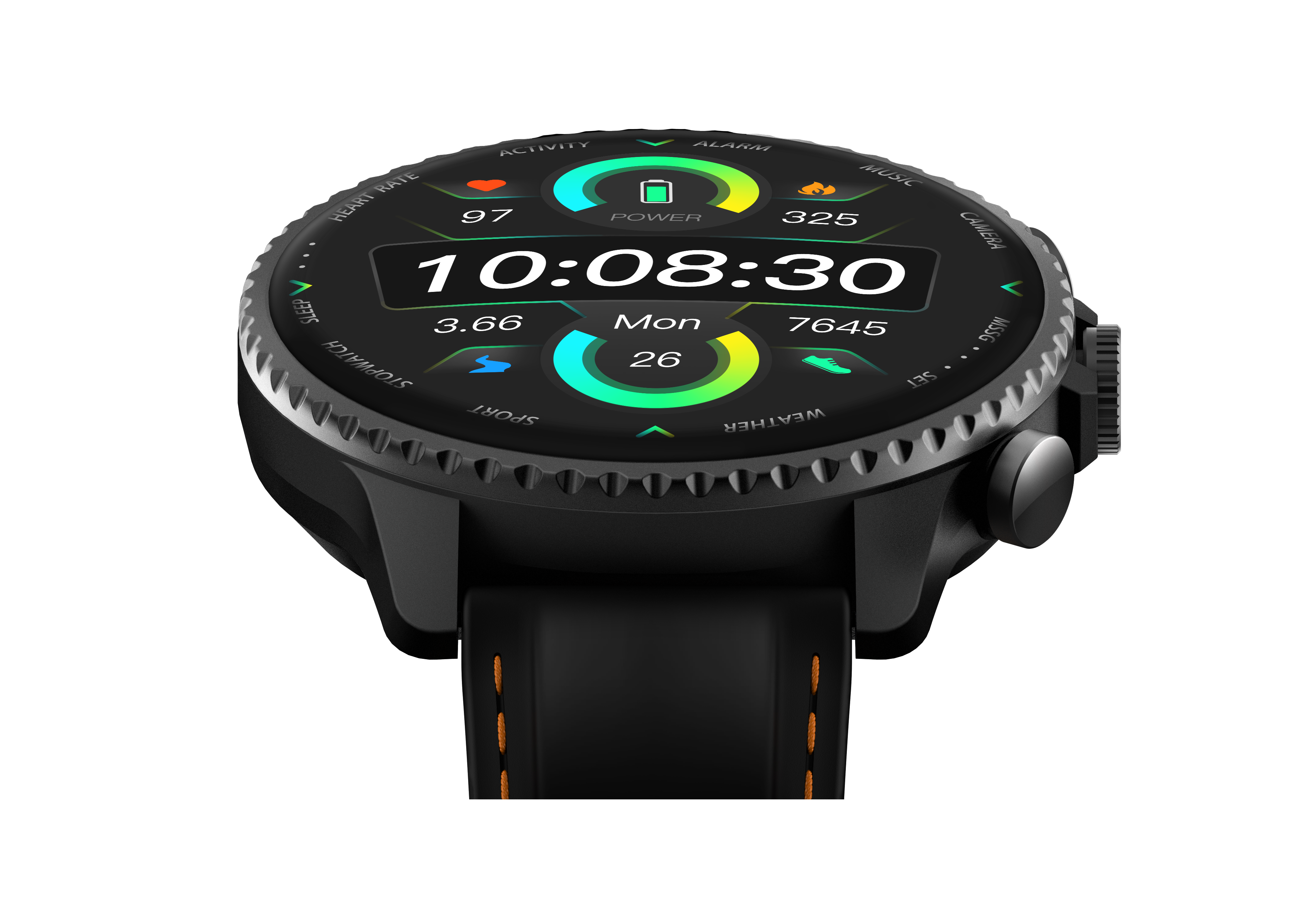
Носиви паметни уређај за снимање са низом од два микрофона и облашћу сензора за откуцаје срца. Унапређен AI технологијом са аутоматским поништавањем шума и идентификацијом говорника.
Илустровано штампано упутство које обухвата активацију уређаја, повезивање са апликацијом и основне операције, како бисте брзо почели да га користите.
Садржи важне информације о безбедности, политику гаранције и изјаве о усклађености са прописима. Молимо вас да пажљиво прочитате и сачувате за будућу употребу.
Наменски кабл за пуњење који повезује контакте за пуњење сата са адаптером за напајање. Молимо вас да користите сертификовани адаптер за напајање који испуњава стандардне захтеве.
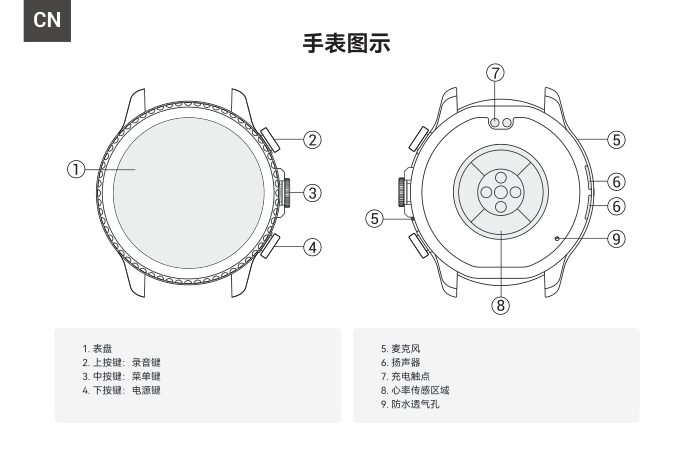
Поглед спреда
Поглед отпозади
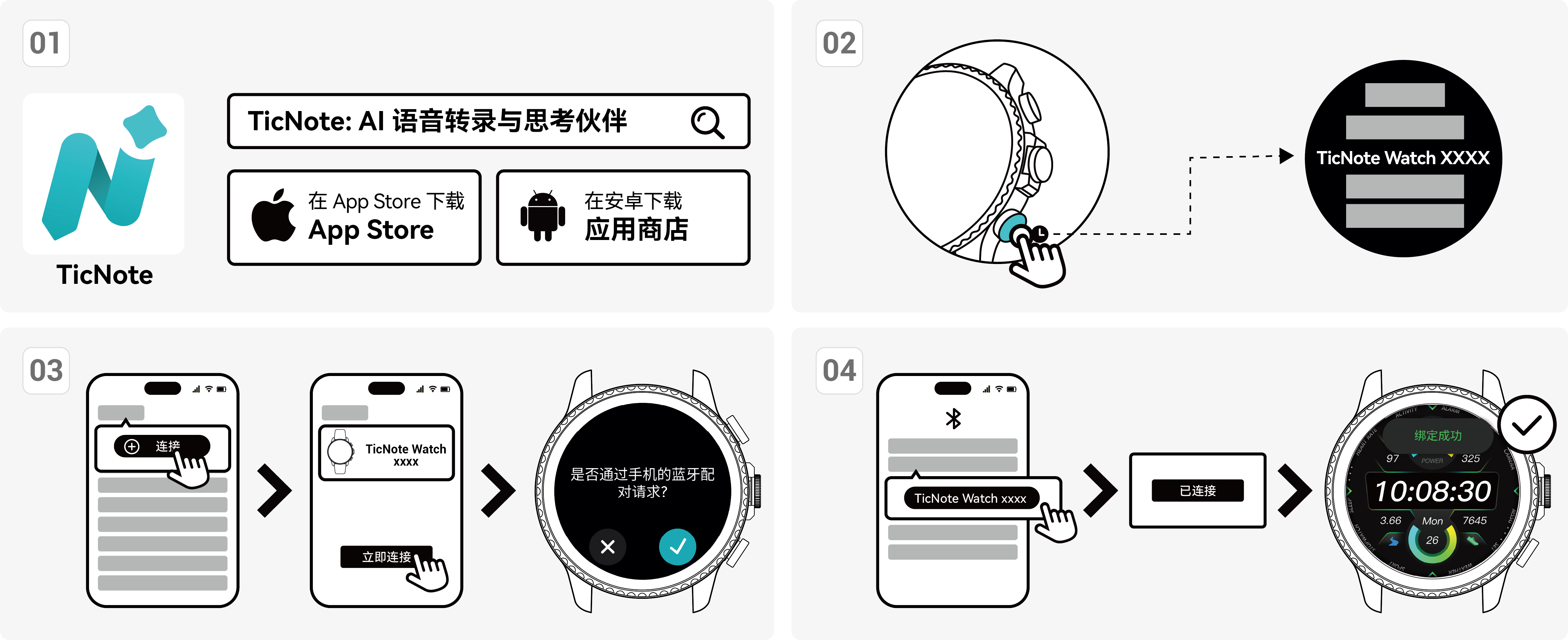
Преузмите TicNote апликацију
Потражите „TicNote“ у App Store-у или у вашој Android продавници апликација, преузмите апликацију и креирајте свој TicNote налог.
При првом покретању, одобрите дозволе за Bluetooth, микрофон и остале дозволе како бисте обезбедили пуну функционалност.
Укључивање и улазак у режим упаривања
Дуго притисните доње дугме за напајање 3–4 секунде да бисте укључили сат. Сат аутоматски улази у режим упаривања и приказује назив уређаја "TicNote Watch XXXX".
Повежите се у апликацији
У TicNote App-у, додирните „Започни повезивање”, изаберите „TicNote Watch xxxx” са листе уређаја и потврдите на сату да бисте довршили повезивање.
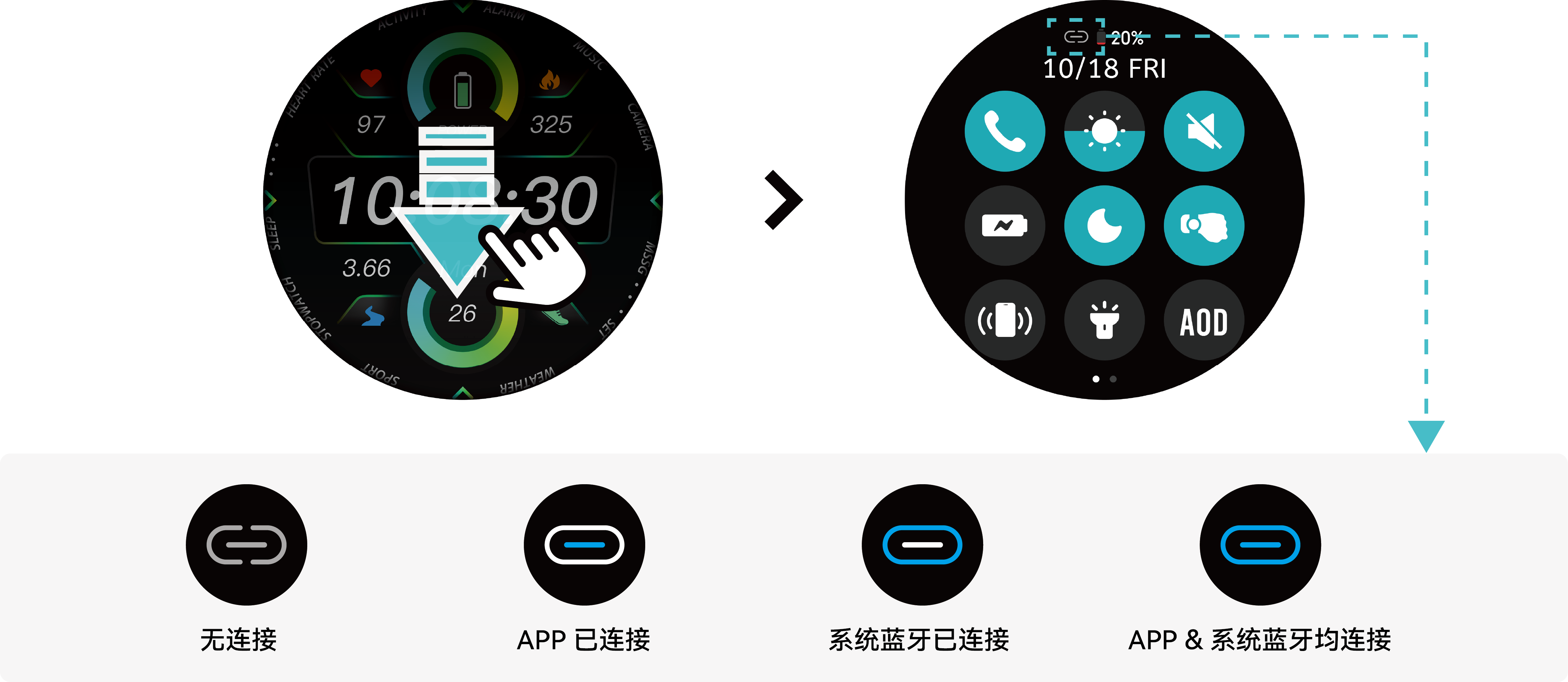
Комплетно Bluetooth упаривање система
Пратите упутства у апликацији да бисте упарили "TicNote Watch xxxx" преко системских Bluetooth поставки вашег телефона. Када уређај прикаже "Повезано", упаривање је завршено.
Након упаривања, сат ће се аутоматски поново повезати ако се веза изгуби.
Покрените снимање
Притисните и држите дугме за снимање 2 секунде да бисте започели снимање.
Поново дуго притисните дугме за снимање на 2 секунде да бисте зауставили. Када се заврши, датотека ће се аутоматски синхронизовати са апликацијом.
Означавање истакнутих тачака
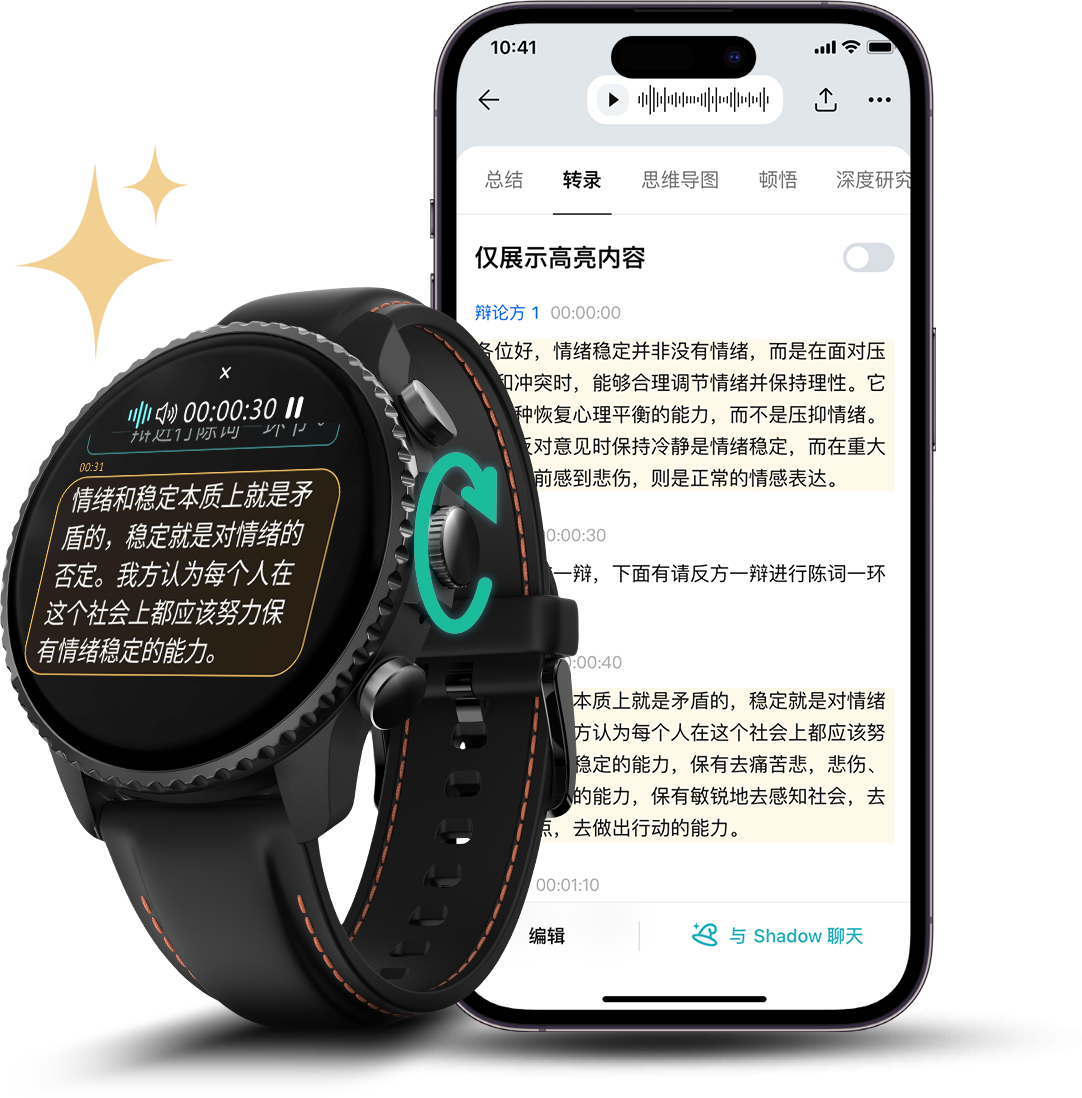
Током снимања, користите физичке тастере да брзо означите кључне реченице ради лакшег каснијег прегледа.
Током снимања, ротирајте средње дугме да бисте се кретали између реченица које желите да истакнете.
Притисните средње дугме да бисте истакли изабрану реченицу. На екрану сата појављује се жути маркер. Означавање ради и на мрежи и ван мреже — само останите на екрану за снимање. Након заустављања снимања, означени садржај је видљив у приказу транскрипта у оквиру апликације TicNote.
На страници детаља снимка у апликацији, истакнуте реченице су приказане у жутој боји. Укључите опцију „Прикажи само истакнуто“ да бисте брзо филтрирали и прегледали кључне делове.
Режими снимања
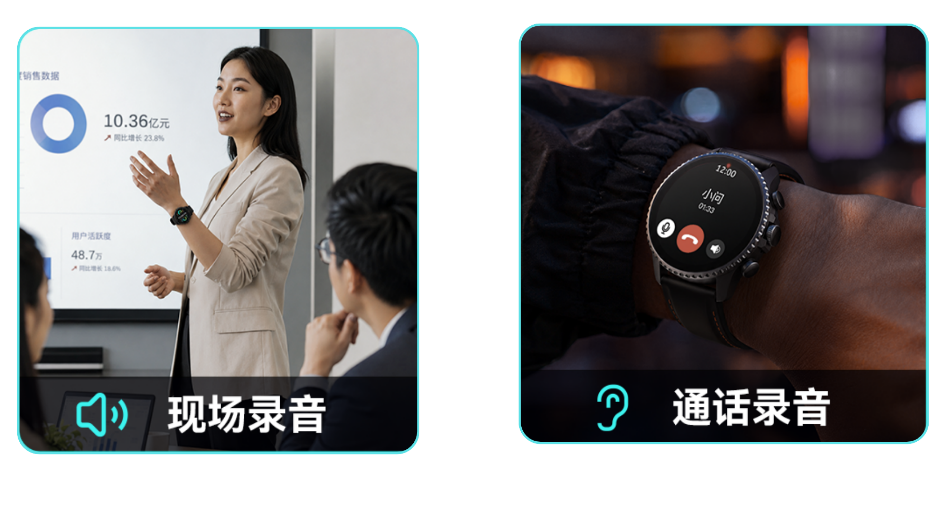
Снимање позива
Након повезивања преко Bluetooth-а, одговарајте на позиве на сату и снимајте обе стране разговора.
Случај употребе: Упућивање или примање телефонских позива преко сата.
Записивање уживо
Када нисте у позиву, користите уграђени микрофон сата за снимање амбијенталног звука.
Случај употребе: Разговори лицем у лице, мале просторије за састанке.
Режим фокусираног снимања
Додирните дугме за затварање на врху екрана сата да бисте ушли у режим фокусираног снимања — на екрану се приказује црвена тачка. Поново додирните црвену тачку да бисте изашли.
Напомена: Снимање са искљученим екраном је подразумевано подржано током режима фокусираног снимања. Ову функцију можете омогућити или онемогућити у подешавањима сата.
Bluetooth је један од метода синхронизације датотека за TicNote Watch. Када се повежете са апликацијом, датотеке аутоматски почињу да се преносе.
У апликацији TicNote додирните "Омогући брзи Wi-Fi пренос" да бисте се повезали на бежичну мрежу сата. Ово омогућава Wi-Fi пренос великом брзином за много бржу синхронизацију датотека са апликацијом.
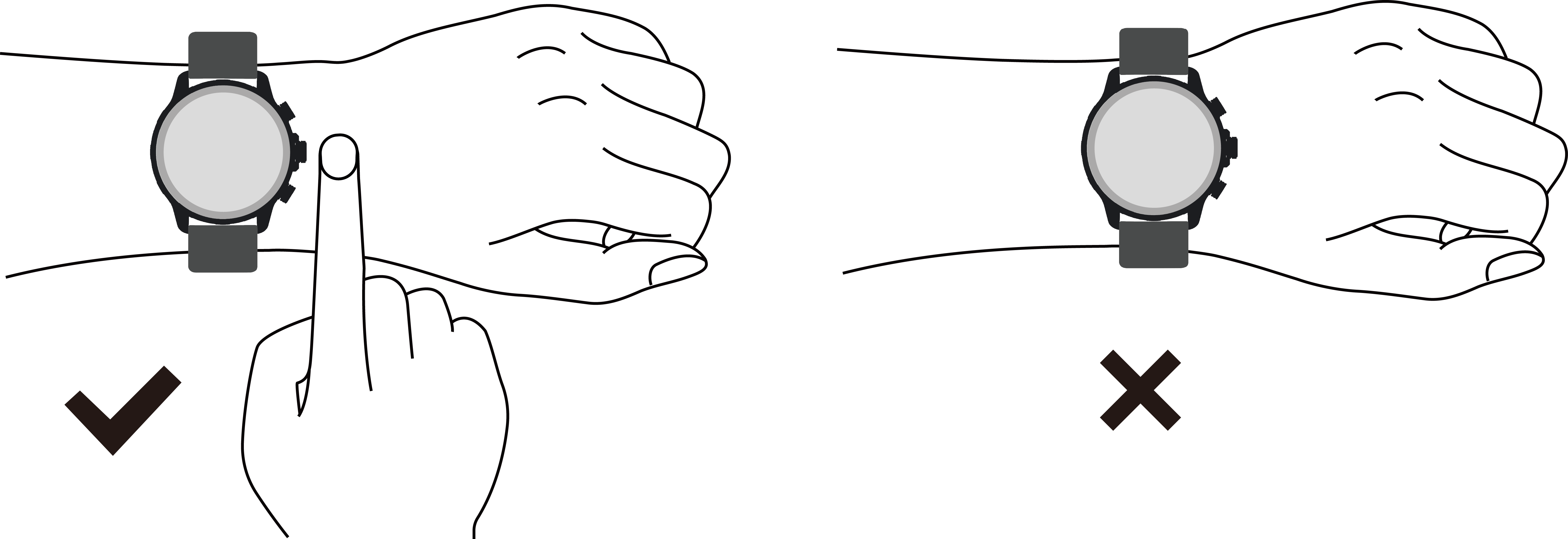
Правилан положај ношења
Носите сат на зглобу, око ширине једног прста изнад кости зглоба, подешен у удобан положај. Уверите се да полеђина сата (подручје сензора за пулс) чврсто приања уз кожу како би очитавања здравствених параметара била тачна.
* Спецификације преузете из званичне документације хардвера.
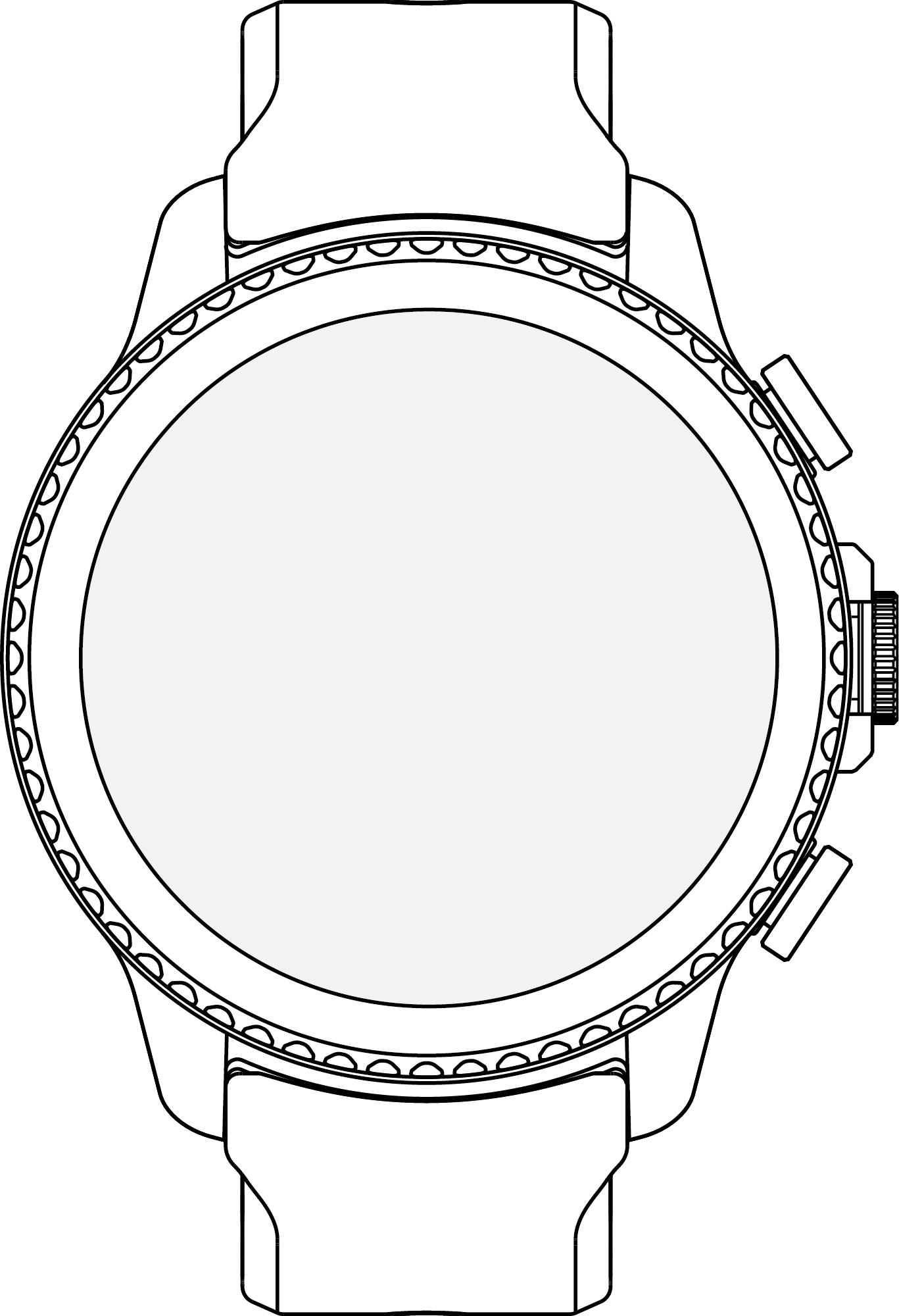
Контроле дугмади
- Дуг притисак 2s: Покрени / заустави снимање
- Двоструки притисак: снимање насумичне мисли (60 s)
- Напомена: функција снимања насумичних мисли на сату захтева надоградњу на фирмвер V1.2.5 или новији да би била доступна.
- Један притисак на почетном екрану: Отворите мени
- Ротирајте током снимања: Навигација кроз реченице (за истицање).
- Један притисак током снимања: Истакни изабрану реченицу
- Дуги притисак 3–4s: Укључивање / искључивање
- Дуги притисак 12s: Принудно рестартовање (ако не реагује)
- Дуги притисак на почетном екрану: Отворите Центар за бројчанике сатова
- Превуците лево / десно: Промените бројчаник сата
Контроле покретима
Отворите брза подешавања
Приказ сажетих обавештења
Менији подфункција
Виџети за брзи приступ
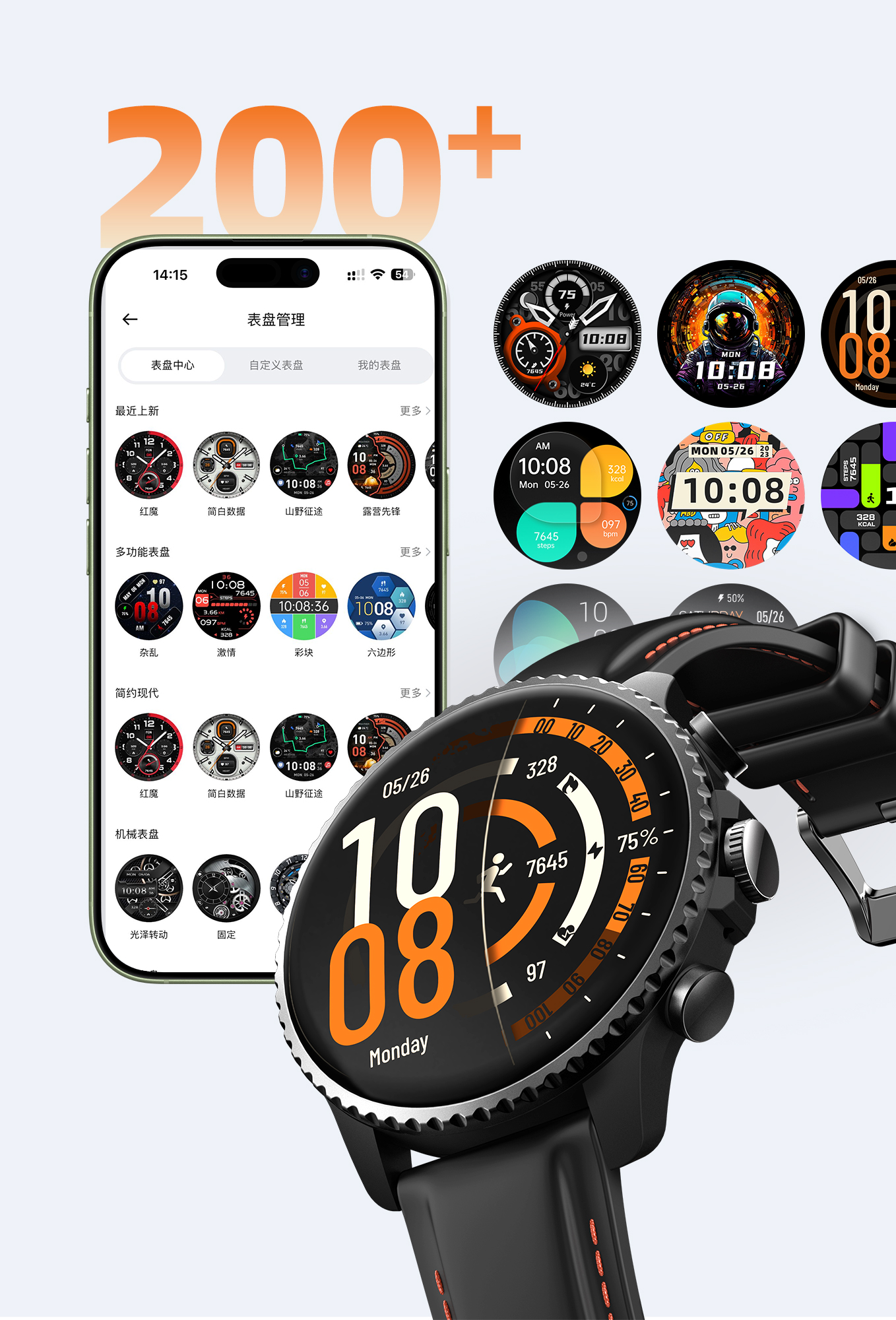
Прегледајте и преузмите додатне позршине сатова на мрежи.
Управљање инсталираним бројчаницима; превлачење лево/десно за пребацивање
Чаробњак корак по корак: Позадина → Кључне информације → Боја слова → Преглед
Истакнути бројчаници
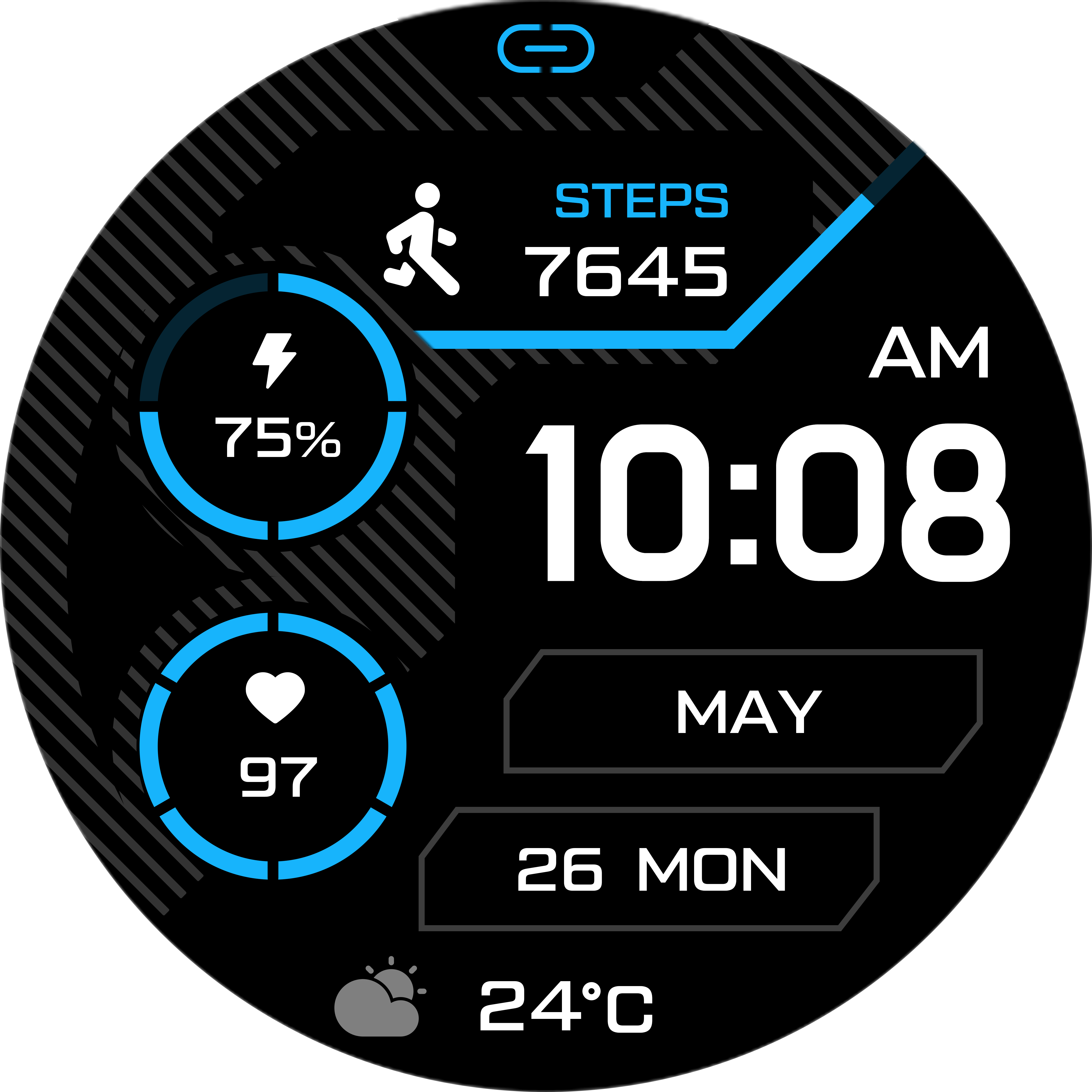
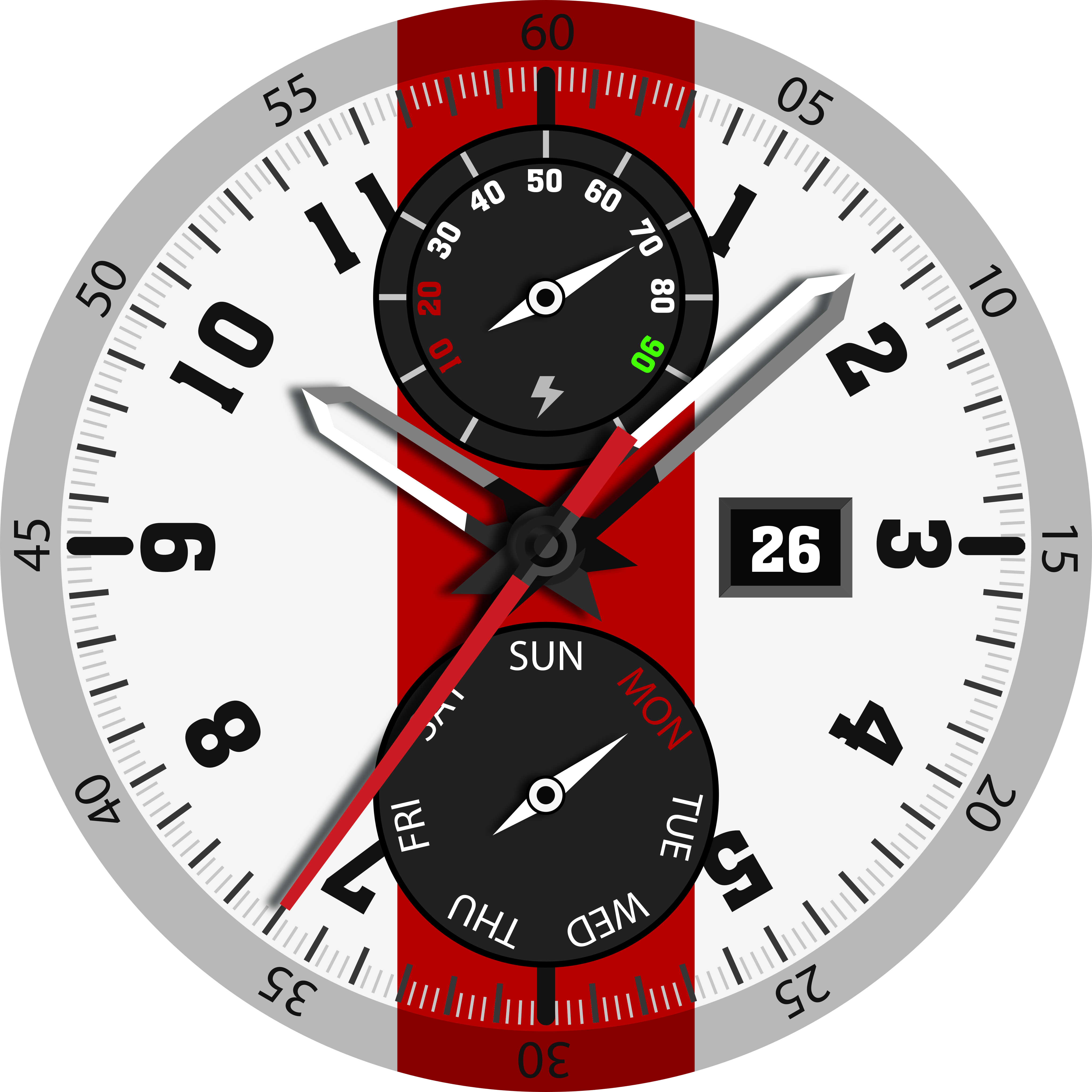
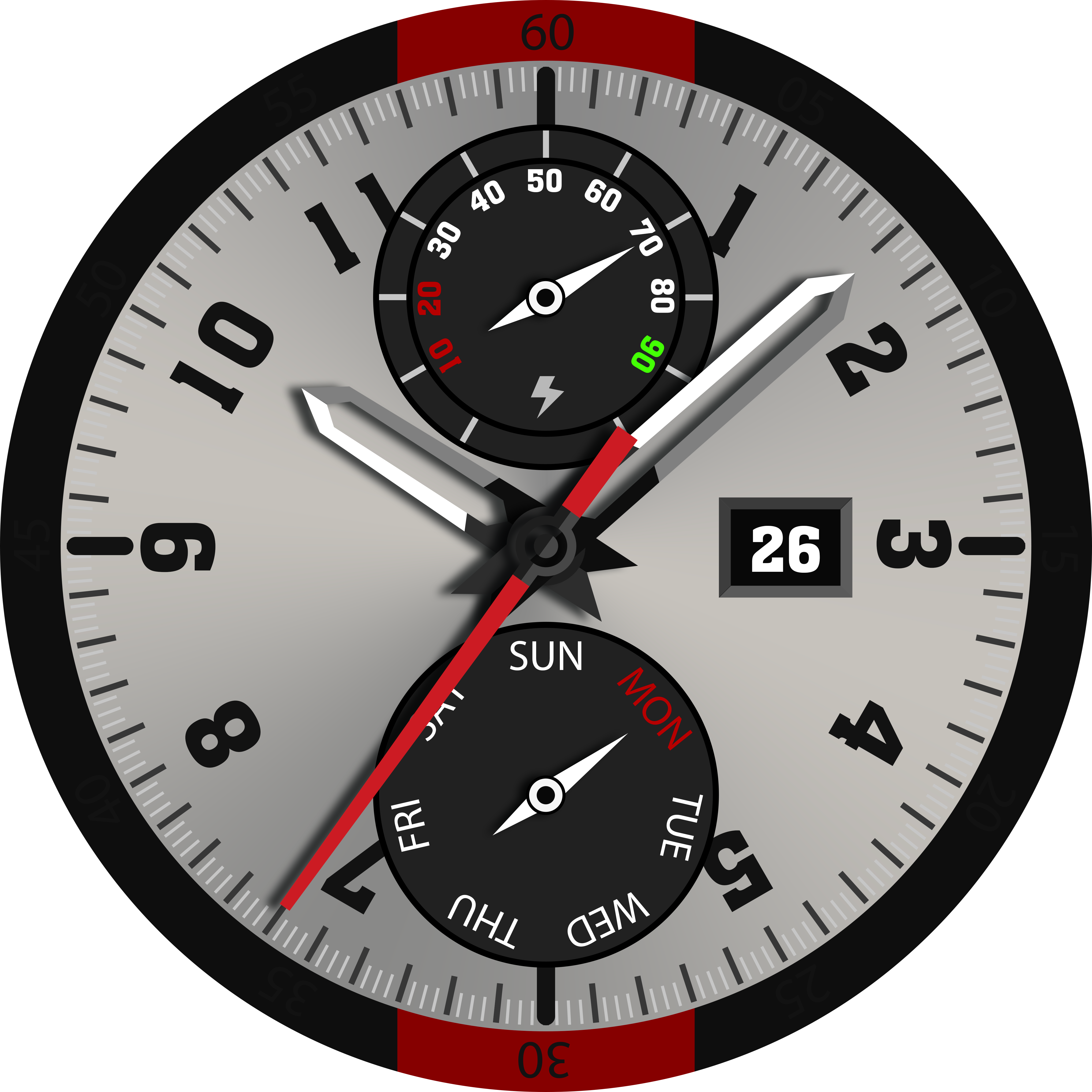
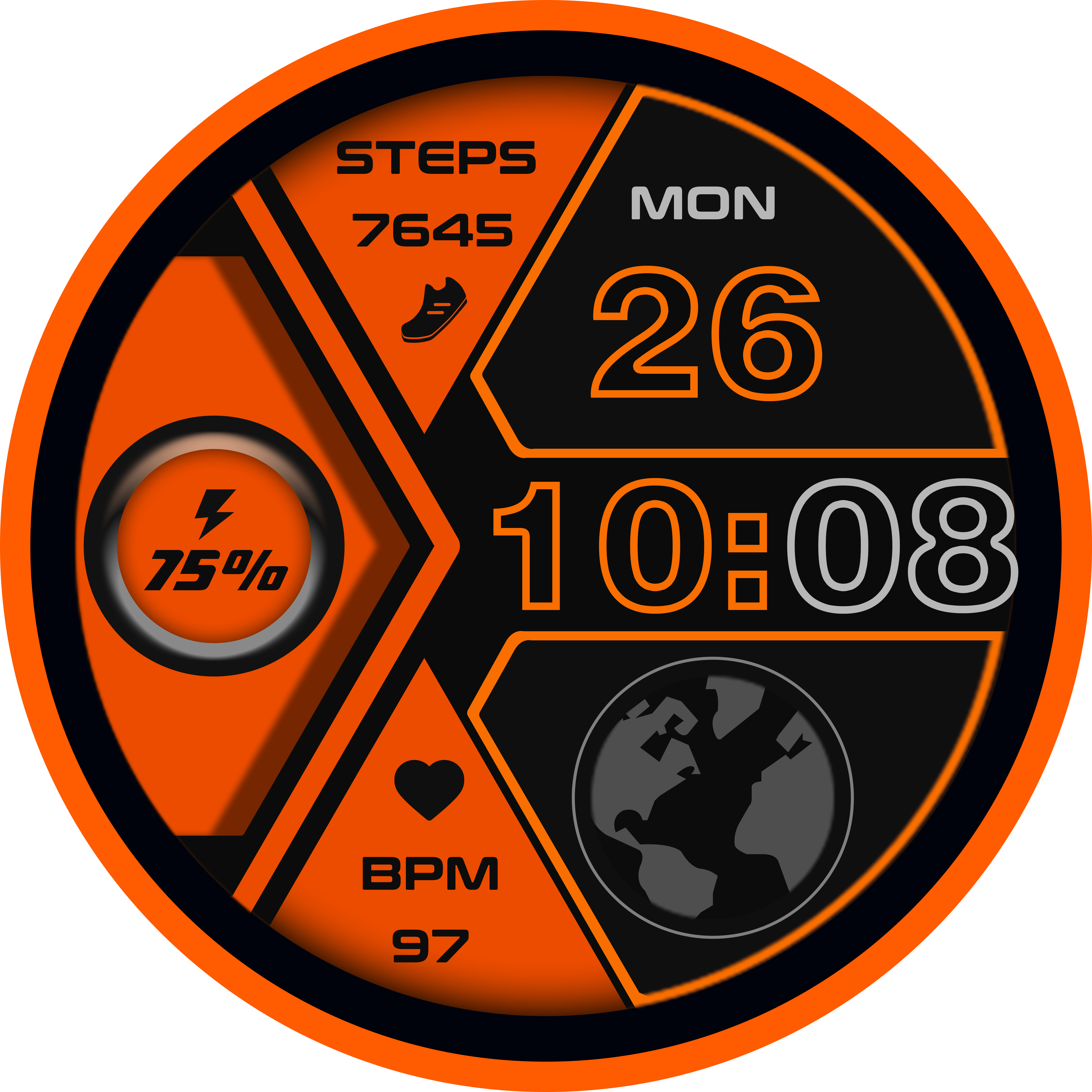
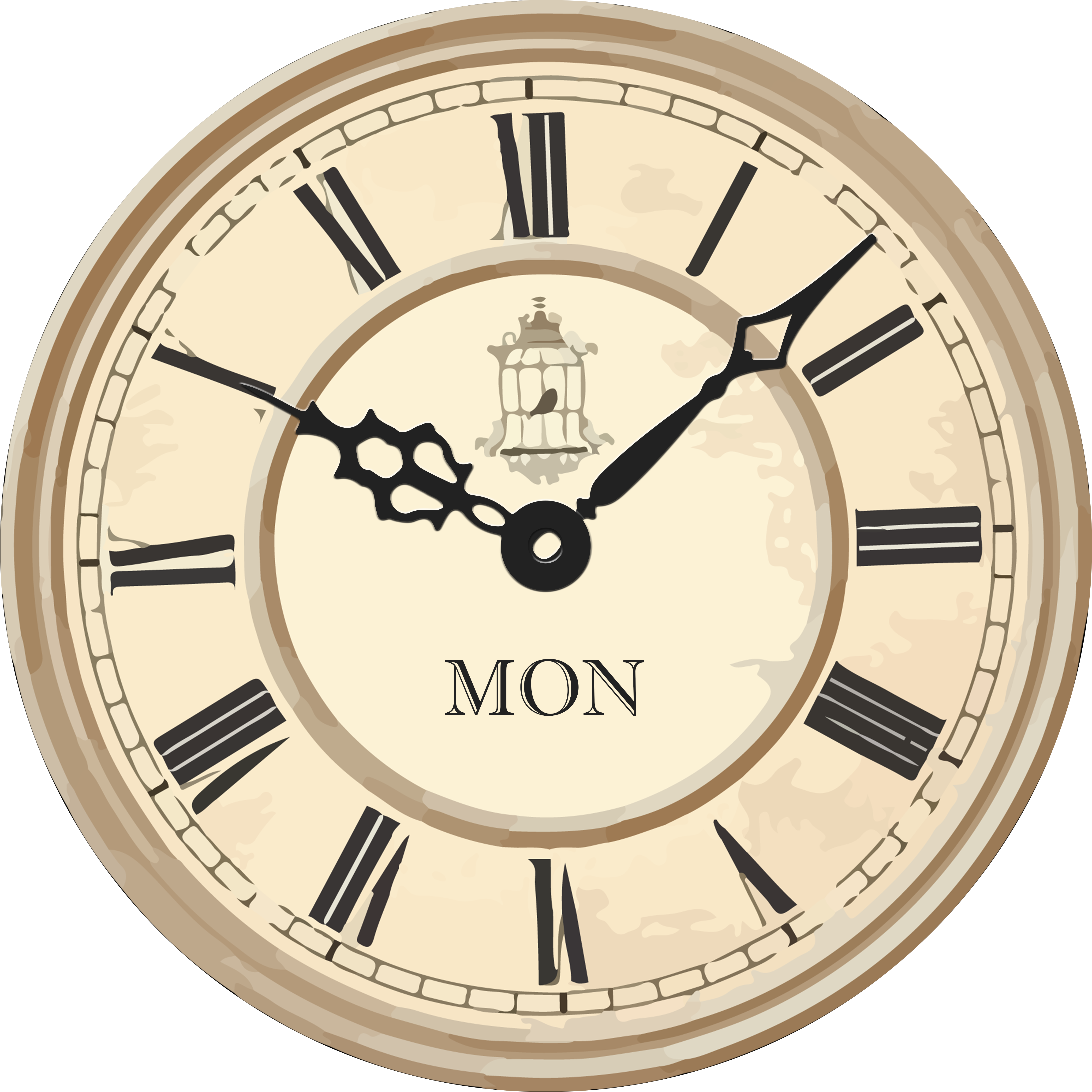
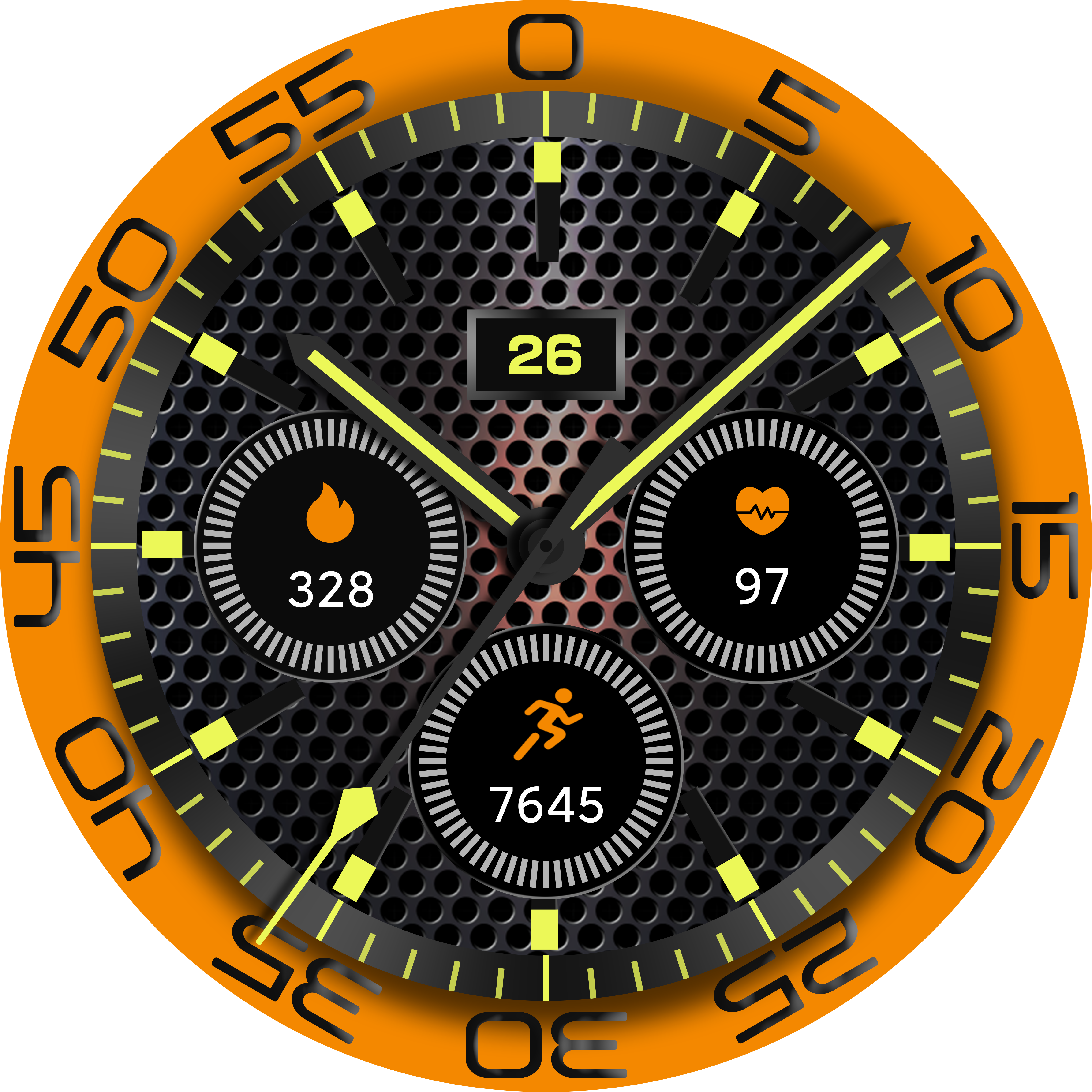
Капацитет позадине сата
Центар за позадине сата тренутно нуди 240+ онлајн позадина које се могу синхронизовати на сат путем апликације. Сат подржава до 14 уграђених слотова за позадине: 12 подразумеваних позадина + 1 прилагођена позадина + 1 онлајн позадина.
Како приступити: Дуго притисните бројчаник сата на почетном екрану → отвара се Центар за бројчанике
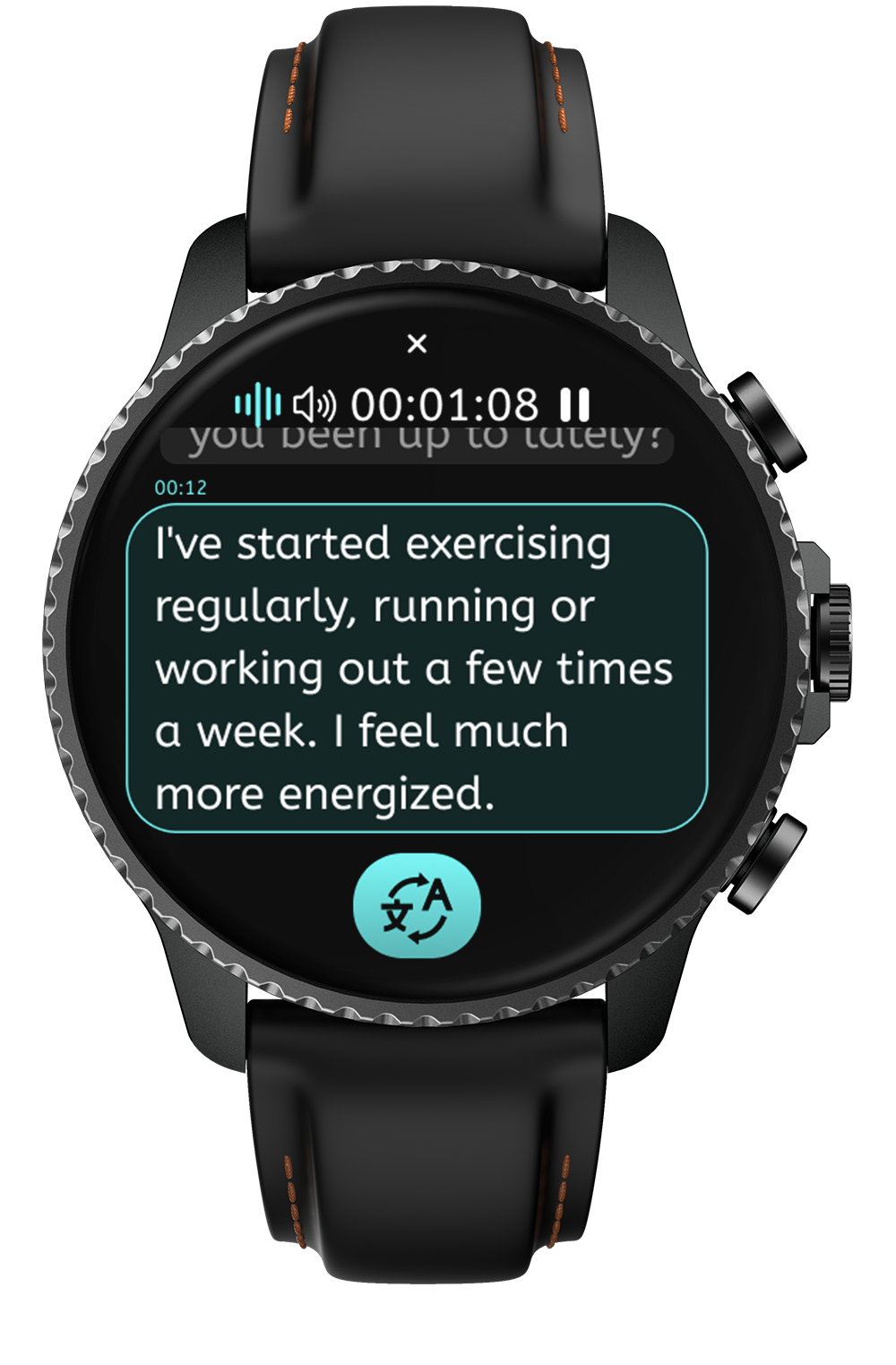
У TicNote App-у, додирните анимацију снимања да бисте започели транскрипцију у реалном времену, или идите на картицу Превод и додирните Слушај и преведи. Екран сата ће приказивати садржај телефона у реалном времену. Током снимања, резултати транскрипције или превода у реалном времену се аутоматски приказују на сату.
* Апликација мора остати у режиму живе транскрипције или превођења. Минимизирање апликације не утиче на ову функцију.
24-часовно праћење откуцаја срца
Праћење SpO2 у реалном времену
Анализа квалитета сна
Процена стреса + вежбе дисања
Праћење вежбања
Подржава више режима вежбања са праћењем података у реалном времену. За најтачнија очитавања здравља, носите сат око ширине једног прста изнад кости зглоба и уверите се да подручје сензора за откуцаје срца чврсто приања уз вашу кожу.
Режим уштеде батерије онемогућава одређене сензоре и мрежне функције како би продужио век батерије.
Окидачи:
• Аутоматски се активира након дужег стања приправности
• Упозорење о ниском нивоу батерије на 20%
• Аутоматски се активира на 10%
• Превуците надоле за ручно укључивање
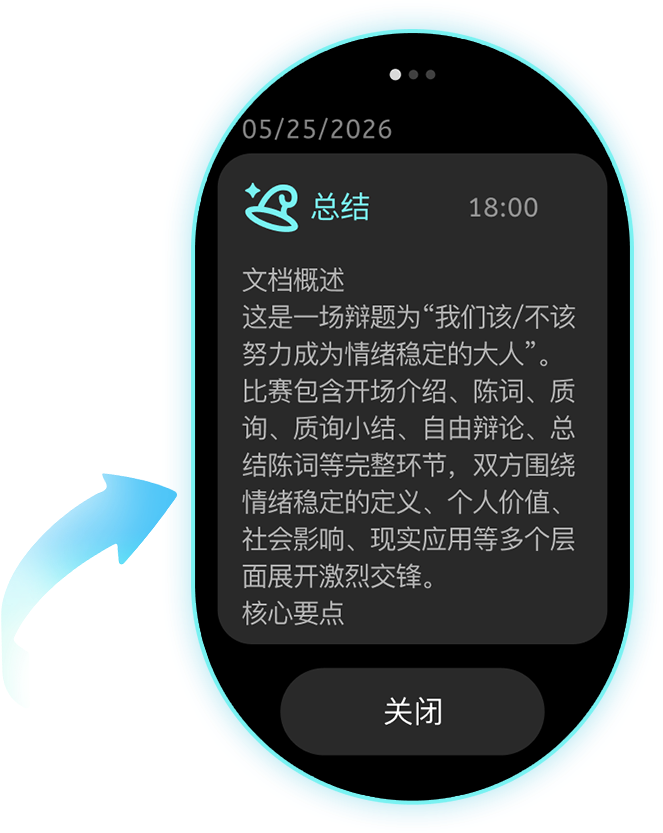
Када је резиме састанка спреман, сат добија обавештење (потребно је да буду омогућена push обавештења у апликацији). Додирните да бисте видели резиме. На бројчанику сата, превуците нагоре да бисте прегледали претходне резимее — превуците лево/десно да бисте се кретали кроз 3 најновија резимеа, при чему сваки приказује првих 150 знакова.
Политика гаранције
TicNote Watch долази са 12-месечном гаранцијом. Потребан је важећи серијски број производа. Оштећења настала неправилном употребом (оштећење водом, падови, неовлашћено растављање итд.) нису покривена гаранцијом.
Контактирајте подршку
Имејл: support@mobvoi.com
Повратне информације у апликацији: Апликација → Ја → Посвећена подршка
Радно време: Пон–пет 9:00–18:00 (осим празника)